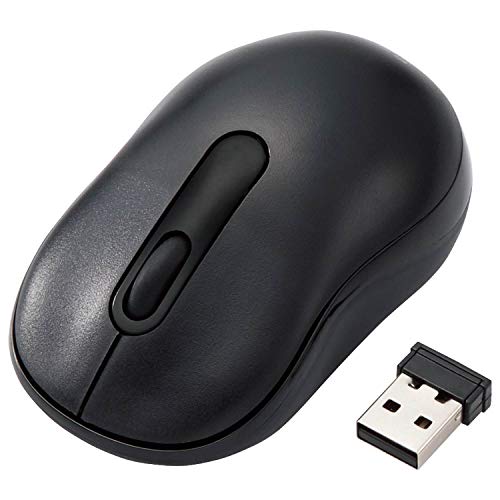
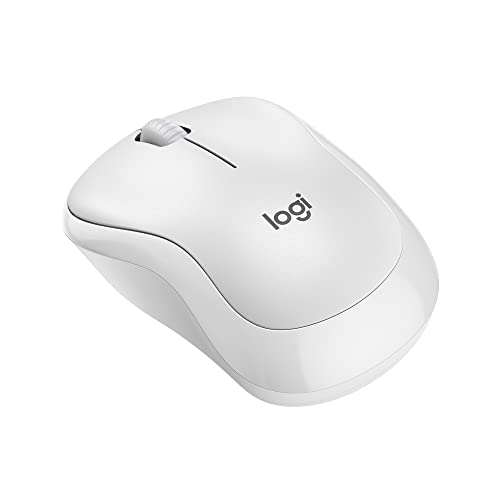
ロジクールのM240は、クリックの音を小さくしたBluetooth接続の静音マウスです。電池を入れても73.8gと軽く、左右どちらの手でも持てる形をしています。
在宅ワークのメインのマウスとしてM240を使ってみて、夜にクリックの音を気にしなくてよくなったことがいちばん大きな変化でした。反対に、戻る進むのボタンがないことや、別のパソコンにつなぎ替えるときの手間など、使ってから気づいたこともあります。
ここではロジクール M240のレビューとして、良かったところと気になったところを両方書きます。静音マウスを初めて買う人や、軽いマウスを探している人に向けた内容です。
ロジクール M240はどんな静音マウスか
M240は、ロジクールの「Silent」シリーズのBluetoothマウスです。ロジクールの以前のモデル(M170)と比べて、クリックの音を90%小さくしたとされている静音マウスです。
主なスペックは次のとおりです。
- 重さ:73.8g(電池込み)
- サイズ:高さ99×幅60×奥行39mm
- ボタン:3つ(左右のクリックとホイール)
- 読み取りの細かさ:標準1000dpi(Logi Options+で400〜4000dpiに変更できる)
- 接続:Bluetooth Low Energy(Logi Boltレシーバーにも対応。レシーバーは別売)
- 電池:単3形乾電池1本(最大18か月)
- 形:左右対称
- 対応OS:Windows、macOS、ChromeOS、iPadOS、Android、Linux
色はグラファイトとオフホワイトなどがあります。USBレシーバーは入っていないので、基本はパソコンやタブレットのBluetoothでつなぐマウスです。
M240を使って良かったところ
M240を使って良かったのは、クリックの音がほとんど聞こえないことと、軽くて手が疲れにくいことです。細かく分けると次の4つです。
M240のクリック音は夜の部屋でも気にならない
いちばん変わったのは、家族が寝たあとの作業です。前に使っていたふつうのマウスは「カチッ」という音が部屋に響いて、夜はトラックパッドに切り替えていました。
M240に替えてからは、クリックの音は「コツッ」と小さく鳴るくらいです。すぐ横で子どもが寝ていても、音で起きたことは一度もありません。オンライン会議中にクリックしても、マイクに音が入っていないと言われました。
音は小さいのに、押した手ごたえはちゃんと指に返ってきます。ファイルのドラッグやダブルクリックで、押せたかどうか迷うことはほとんどありませんでした。
73.8gの軽いマウスなので長時間でも手首が疲れにくい
M240は電池を入れても73.8gです。前に使っていた100gを超えるマウスと比べると、持ち上げたときの軽さがすぐ分かります。
表計算のシートを何時間も触る日でも、夕方に手首がだるくなることが減りました。ノートパソコンと一緒にカバンに入れても重さは気になりません。
左右対称の形で左手でも使える
M240は左右対称の形なので、右手でも左手でも同じように持てます。家族に左利きがいて、試しに使ってもらったところ「違和感がない」と言っていました。
長さは約10cmで、手の長さが18cmくらいの手なら、手のひら全体をのせて持てます。表面はさらっとしたつや消しで、汗をかいてもべたつきにくいです。
単3電池1本で長く使えて充電の手間がない
電池は単3形1本で、ロジクールによると最大18か月もちます。使い始めてから今まで、電池を替えたことはまだありません。充電するタイプのマウスのように、使いたいときに電池が切れていることがないのは助かります。
M240で気になったところ
M240で気になったのは、戻る進むのボタンがないことと、つなげるパソコンが1台だけなことです。買う前に知っておいたほうがいい点を5つ書きます。
M240には戻る進むのサイドボタンがない
M240のボタンは左右のクリックとホイールの3つだけです。ブラウザで前のページに戻るときは、キーボードのショートカットか、画面の戻るボタンを押すことになります。
前のマウスで親指の戻るボタンに慣れていたので、最初の1週間は親指が何度も空振りしました。調べものでページを行ったり来たりする人には、ここがいちばん不便に感じると思います。
M240はマルチペアリングに対応していない
M240は1台の機器にしかつなげません。ノートパソコンとタブレットを切り替えて使うときは、Bluetoothの設定からつなぎ直す必要があります。
ボタン1つで2〜3台を切り替えられるマウスと比べると、ここは手間です。1台のパソコンでしか使わないなら、気にならない部分です。
手が大きい人にはM240は小さく感じる
幅60mmは、手の大きい人には細く感じられるサイズです。口コミでも、手が大きい人から「指先でつまむような持ち方になる」という声が見られます。手の長さが19cmを超える人は、もう一回り大きいM750などのほうが手は楽です。
ホイールを回す音は少し残る
クリックの音はほとんど聞こえませんが、ホイールは1段ずつ止まる回し方で、回すと小さな音がします。静かな部屋で長いページをスクロールすると、クリックより先にホイールの音が気になりました。
USBレシーバーは付いていない
M240の箱には、USBレシーバーが入っていません。Bluetoothがないデスクトップパソコンで使うなら、ロジクールの「Logi Bolt」レシーバーを別に買うことになります。会社のパソコンでBluetoothを使えない場合も同じです。
M240の使い方で迷うところ
M240は、裏の接続ボタンを長押ししてからパソコンのBluetooth設定で選べばつながります。初めてのときは次の順番でやると迷いません。
- 電池カバーを開けて単3電池を入れる
- 裏の電源スイッチを入れる
- 接続ボタンを3秒ほど長押しして、ランプを速く点滅させる
- パソコンのBluetooth設定で「M240」を選ぶ
読み取りの細かさ(dpi)を変えたいときは、ロジクールの無料アプリ「Logi Options+」を入れます。本体にはdpiを切り替えるボタンがないので、カーソルの速さはアプリかパソコンのマウス設定で変えてください。大きなモニターを使うなら、少し速めにしておくとマウスを持ち上げる回数が減ります。
M240が向いている人と向いていない人
M240は、静かな場所で1台のパソコンに軽いマウスをつなぎたい人に向いています。
| M240が向いている人 | M240が向いていない人 |
|---|---|
| 家族が寝たあとや図書館で作業する | 戻る進むのボタンをよく使う |
| 軽いマウスで手首の疲れを減らしたい | 2台以上のパソコンを切り替えて使う |
| 左利きで使えるマウスを探している | 手が大きく長さ10cmでは小さい |
| USB-Cしかないノートパソコンで使う | Bluetoothが使えないパソコンで使う |
戻る進むのボタンがほしい人は、同じロジクールの静音マウスでもボタンの多いモデルを選ぶほうがいいです。2台を切り替えるなら、マルチペアリングに対応したモデルを選んでください。
ロジクール M240は静音マウスの1台目に選びやすい
M240は、ボタンの数や切り替えの機能をしぼった分、軽くて静かでシンプルな静音マウスです。初めて静音マウスを買う人なら、M240を選んでおけば大きく外すことはないと思います。
自分の使い方では、サイドボタンがないことだけが不満で、それ以外は毎日のメインのマウスとして困っていません。戻る進むのボタンと、2台の切り替えが必要かどうかだけ、買う前に考えてみてください。

家電とガジェットを扱う編集チーム。メーカーの発表会や販売店での取材と、実際に買って使った記録をもとに記事を作っています。「売れている順ではなく、置き場所と使い方で選ぶ」が編集方針。
X(旧Twitter)