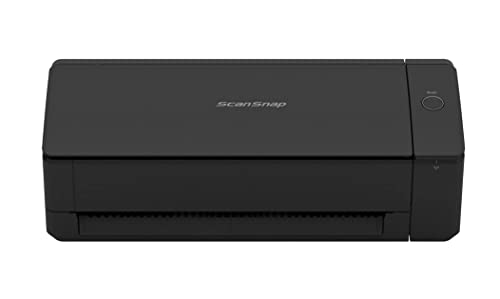
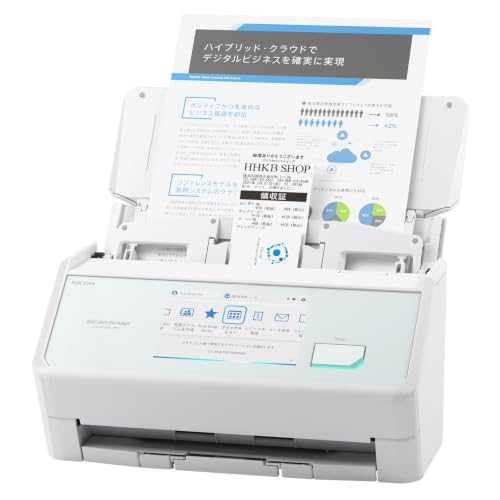
ScanSnap iX2500は、リコー(PFU)のドキュメントスキャナーの上位モデルです。紙の束をセットしてボタンを押すと、両面をまとめてPDFにしてくれます。
編集部では、前に使っていたiX1600からこのiX2500に買い替えました。経費の領収書と請求書、契約書の読み取りに使っていて、多い月は500枚ほどをPDFにしています。
このレビューでは、使ってみて良かったところと、正直に気になったところを両方書きます。買う前に知っておくと困らないのは、本体の大きさと、プロファイル設定の分かりにくさです。そこも詳しく紹介します。
ScanSnap iX2500はどんなスキャナーか
iX2500は、A4の書類を毎分45枚の速さで読み取れる自動給紙のスキャナーです。前のモデルのiX1600から、速さが毎分40枚から45枚に、一度に入る枚数が50枚から100枚に増えました。
- 読み取り速度:A4両面で毎分45枚(カラー、標準の画質)
- 給紙枚数:最大100枚(A4・80g/m²の紙)
- 光学解像度:600dpi
- 操作パネル:5インチの静電容量式タッチパネル
- 接続:Wi-Fi 6(2.4GHz/5GHz)、USB Type-C、Bluetooth(設定用)
- サイズ:幅292×奥行161×高さ159mm(収納時)
- 質量:3.5kg
- 消費電力:動作時約17W/スリープ時1.0W以下
- 紙の重なり検知:超音波センサー
- 付属ソフト:ScanSnap Home(パソコン版とスマホ版)、Power PDF Standard
- 色:ホワイト、ブラック
読み取りの中身は、業務用のスキャナーと同じ仕組みの部品を使っています。色ずれやモアレが出にくくなっているので、カラーの書類もそのまま読める仕上がりです。
ScanSnap iX2500を使って良かったところ
いちばん良かったのは、100枚の書類を継ぎ足しなしで一度に読み取れることです。iX1600のころは50枚ずつ分けて入れていたので、月末の作業時間がはっきり短くなりました。
iX2500なら100枚の束をそのまま入れられる
月末に届いた請求書をクリップから外し、そのまま給紙口に入れています。100枚までなら途中で止まらないので、スキャンボタンを押したら別の作業に戻れます。
A4カラーの両面で、14枚なら20秒ほどで終わります。100枚でも2分半くらいなので、コーヒーを入れて戻るころには読み取りが終わっています。
タッチパネルのアイコンで設定をすぐ切り替えられる
5インチのタッチパネルには、読み取り設定をアイコンで並べておけます。編集部では「経費」「契約書」「名刺」の3つを作っています。
アイコンを押すだけで、保存先のフォルダとファイル形式とカラーか白黒かが一度に変わります。iX1600より画面が大きくなり、指で押したときの反応も速くなりました。
紙が重なって入ったら止まってくれる
iX2500は、紙が2枚重なって送られると超音波のセンサーで気づいて止まります。紙が斜めに入ったときも途中で止まるので、書類が破れることがありません。
ホチキスの針を外し忘れた書類が混じっていたときも、送り込む前に止まってくれました。重なった紙を取り出して入れ直せば、続きから読み取りを再開できます。
動いている音が静かで会話の邪魔にならない
読み取り中の音は、紙がこすれる音と小さなモーター音くらいです。隣の席で電話をしていても、気にならない大きさでした。
パソコンなしでクラウドに直接保存できる
Wi-Fiにつないでおけば、パソコンを立ち上げずにクラウドやメールに送れます。外出中の人から「さっきの契約書を見たい」と言われても、スキャンしてすぐスマホで見てもらえます。
保存先には、Microsoft TeamsやSharePoint、Notion、iCloudも選べます。読み取ったPDFは文字で検索できる形にできるので、あとから取引先の名前で探すのも簡単です。
ScanSnap iX2500で気になったところ
気になったのは、本体が大きくて重いことと、プロファイルの設定画面が少し分かりにくいことです。どちらも、買ってからしばらく使って分かったことでした。
iX2500は3.5kgあって出し入れが大変
本体は3.5kgあり、片手で持ち上げるとずっしりきます。使い終わるたびに棚にしまう使い方だと、出し入れが面倒になってきます。
紙を受けるトレイを伸ばすと、奥行が50cm近くになります。机の上に置きっぱなしにできる場所があるかどうかは、買う前に測っておくと安心です。
プロファイルの設定はパソコンでやる必要がある
タッチパネルに並べるアイコンは、パソコンのScanSnap Homeで作ります。本体の画面だけでは新しい設定を作れないので、最初は少しとまどいました。
設定画面の項目も多く、iX1600から買い替えた人ほど迷うと思います。正直に言うと、保存先の指定でクラウドの認証を求められたときは、説明書を2回読み直しました。
名刺やレシートはまとめて入れると斜めになりやすい
名刺やレシートのような小さい紙は、何枚も重ねて入れると斜めに送られることがあります。使っている人からも、名刺の向きをそろえないと文字の読み取りが乱れるという声がありました。
小さい紙は10枚くらいずつに分けて、向きをそろえて入れるのがおすすめです。カーボンの付いた宅配伝票は、滑らずにしわになることがあるので入れないほうがいいです。
A3の書類はそのままでは読み取れない
読み取れる大きさはA4までです。A3の図面や新聞は、半分に折って別売のA3キャリアシートに挟む必要があります。
A3をよく読み取る人には、フラットベッド型のスキャナーのほうが手間がかかりません。
ScanSnap iX2500の使い方で迷うところ
迷いやすいのは、最初のつなぎ方と、プロファイルの作り方です。編集部で設定したときの順番を、番号で紹介します。
最初にスマホとパソコンにつなぐ順番
- ACアダプターとUSBケーブルを本体の背面につなぐ
- 本体の上のフタを開けて電源を入れる
- タッチパネルで言語を選び、Wi-Fiを有効にする
- パソコンにScanSnap Homeを入れて、画面の案内に沿ってつなぐ
- スマホにScanSnap Homeのアプリを入れて、Bluetoothでペアリングする
スマホとつないでおくと、パソコンを立ち上げずに読み取ってスマホに保存できます。
プロファイルは3つから作り始める
- パソコンのScanSnap Homeで「プロファイル追加」を選ぶ
- 保存先とファイル形式とカラーか白黒かを選ぶ
- プロファイル名を付けて保存する
保存すると、本体のタッチパネルにアイコンが出てきます。最初からたくさん作ると押し間違えるので、よく使う3つくらいから始めるのがおすすめです。
ScanSnap iX2500が向いている人と向いていない人
iX2500が向いているのは、毎月100枚以上の書類をPDFにする人や、何人かで1台を使う職場です。読み取る量が少ない人には、もっと小さいモデルのほうが合います。
iX2500が向いている人
- 毎月100枚以上の書類や領収書をPDFにしたい人
- 家族や職場の何人かで1台のスキャナーを使いたい人
- パソコンなしでクラウドに直接保存したい人
- スキャナーを机の上に置きっぱなしにできる人
iX2500が向いていない人
- 月に数十枚くらいしか読み取らない人
- 使うたびに棚から出し入れしたい人
- A3の図面や新聞をよく読み取る人
- 名刺やレシートが読み取りの中心の人
月に数十枚くらいなら、同じScanSnapの小型モデルのiX1300でも困りません。iX1300は紙が本体の上に戻ってくるので、狭い机でも使いやすいです。
iX2500は書類が多い人ほど時間が減るスキャナー
iX2500は、大きくて重いことと設定の分かりにくさはあるものの、100枚の束を一度に読み取れるスキャナーです。月末の書類の読み取りにかかる時間が減ったのが、使ってみていちばん大きな変化でした。
毎月の書類が100枚を超える人なら、iX2500を買って困ることは少ないと思います。プロファイルは最初に3つだけ作り、置き場所を先に決めておくと、届いた紙をその日のうちにPDFにできるようになります。

100枚を一度に読み取れる上位モデル
家電とガジェットを扱う編集チーム。メーカーの発表会や販売店での取材と、実際に買って使った記録をもとに記事を作っています。「売れている順ではなく、置き場所と使い方で選ぶ」が編集方針。
X(旧Twitter)