27インチの4Kモニターは、いまは4万円前後から買えます。ただ同じ27インチの4Kでも、10万円を超えるモデルとの差はかなりあります。差が出るのは画面のきれいさよりも、USB-Cでノートパソコンを充電できる力、色の正確さ、端子の数です。
このページでは、在宅ワークでノートパソコンをつなぐ人、写真や動画を編集する人、MacBookを使う人の3パターンを考えて、27インチの4Kモニターを7台に絞りました。順位は1位から順に、価格に対してできることが多い順です。
自分でいくつか使ってみたり、口コミや取材をして総合評価で書いています。
27インチ 4Kモニターは3つの数字を見て選ぶのがおすすめ

4KモニターのUSB-C給電は充電器と同じW数以上
ノートパソコンをケーブル1本でつなぐなら、モニターのUSB-C給電のW数を見ます。いま使っている充電器のW数と同じか、それより大きい給電ができる4Kモニターを選んでください。
給電が足りないと、画面は映るのに充電が増えない、作業中にバッテリーが少しずつ減る、ということが起きます。一般的なビジネスノートなら65Wあれば困りません。16インチのMacBook Proのように大きな充電器を使う機種は、90W以上のモデルが向いています。
27インチ 4Kの文字は拡大率150%で読みやすい
27インチで4Kを100%のまま表示すると、文字がかなり小さく見えます。届いた日に「字が小さすぎる」と感じる人が多いのはこのためです。
Windowsなら拡大率を150%か175%にすると、文字が大きくなったうえで線がくっきりします。Macは標準の表示設定のままで読みやすい大きさになります。フルHDの24インチから買い替えると、同じ大きさの文字でもにじみが少なく、長い資料を読んでも目が疲れにくくなります。
写真や動画を編集するなら色のズレが小さい4Kモニターがおすすめ
文書作成やネット閲覧が中心なら、色の正確さはそこまで気にしなくて大丈夫です。写真の現像や動画の色合わせをする人だけ、工場で色を調整して出荷しているモデルを選んでください。
今回の7台では、EIZOの2機種とASUSのProArtが色合わせ向きです。DellのU2725QEは色の鮮やかさと黒の深さが上で、映像を見る用途のほうに向いています。
27インチ 4Kモニター おすすめランキング7選
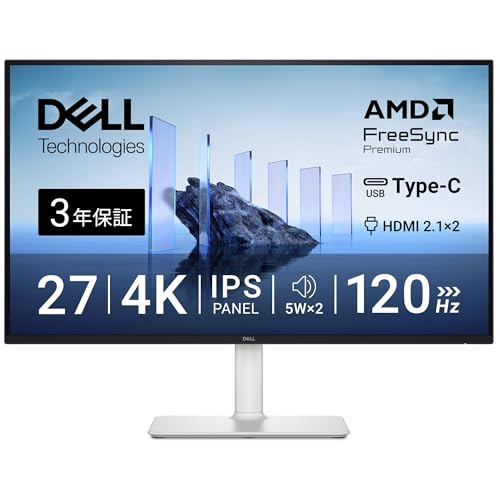
1位 Dell S2725QC 120Hzのおすすめ4Kモニター

迷ったらこれでいいと思える4Kモニターです。4万円台で、IPSパネルの4K、120Hzのなめらかな表示、65WのUSB-C給電、スピーカーがそろっています。
自分の机ではノートパソコンをUSB-Cケーブル1本でつないで使っています。電源ボタンを押すと映像と充電が同時に始まり、ACアダプターを机に出さなくてよくなりました。4Kで120Hzが出るので、ブラウザのスクロールやウィンドウを動かしたときの残像が、60Hzのモニターよりはっきり少ないです。Excelの表を上下に流して見るときに、行がぶれずに読めます。
画面の発色も、この価格の4Kモニターとしては自然です。写真を表示しても肌の色が赤っぽくならず、仕事の資料も写真も同じ設定のまま見られます。スタンドは高さを変えられて、左右にも回せます。
気になったのは、スタンドの土台がやや大きいことです。奥行き50cmくらいの机だとキーボードを置く場所が少し狭くなります。もう1つは、正直に言うとスピーカーの音は軽めです。会議の声を聞くには十分ですが、音楽を流すなら別のスピーカーがほしくなります。
1台目の4Kモニターを探している人なら、まずこの機種を基準にして考えるのがおすすめです。

120HzとUSB-C給電が4万円台でそろう
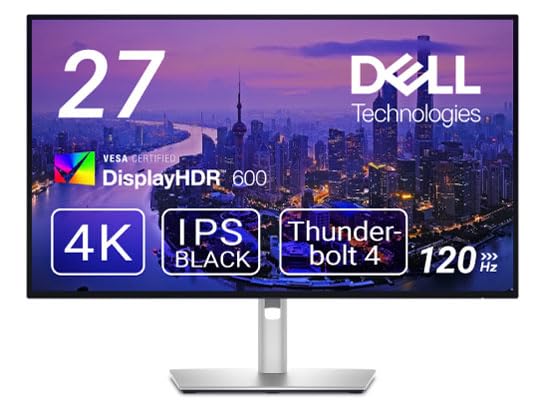
2位 Dell U2725QE 端子が多い上位4Kモニター
DellのUltraSharpシリーズの27インチ 4Kモニターです。黒が深く見えるIPS Blackパネルで、120Hzに対応しています。
この機種がほかと違うのは端子の多さです。Thunderbolt 4に対応したUSB-C、LAN端子、たくさんのUSBポートがあり、モニターにキーボードやマウス、有線LANを一度につなげます。ノートパソコン側はケーブル1本を差すだけで、机の上のものが全部使える状態になります。
口コミでは、映像の鮮やかさとコントラストの高さを評価する声が多いです。一方で、写真の色を正確に合わせたい人からは、初期設定のままだと肌の色が少し強く出るという意見もありました。色合わせが目的なら、3位と4位のEIZOのほうが向いています。
価格は10万円前後で、1位の倍以上です。ドッキングステーションを別に買う予定だった人なら、その分を含めて考えると納得しやすい4Kモニターです。

LANもUSBもモニターにつなげる
3位 EIZO EV2740X 色合わせ重視の4Kモニター

EIZOのFlexScanシリーズで、色の正確さを重く見たプロフェッショナル向けの27インチ 4Kモニターです。工場で1台ずつ色を調整して出荷しているので、届いてすぐの状態で色のズレがとても小さいです。
レビューでは「写真を表示したときの色がほかのモニターと全然違う」「スマホで撮った写真の色がそのまま出る」という声が目立ちます。端子もHDMI、DisplayPort、USB-Cがそろっていて、USB-C 1本でノートパソコンへの給電と映像の表示ができます。スタンドは高さ、角度、縦回転まで動きます。
気になるのはコントラストです。黒が少し明るく見えるので、暗い映画やゲームを見ると締まりが足りないと感じます。映像を楽しむ用途より、写真や印刷物の色を確かめる用途に向いた4Kモニターです。
EIZOは5年の長い保証があり、長く使う前提で買う人が多いメーカーです。

届いた日から色のズレが小さい
4位 EIZO EV2740S 色と黒の深さが欲しい人におすすめ

同じEIZOのビジネス向けの27インチ 4Kモニターで、3位のEV2740Xより新しいモデルです。色の正確さはEV2740Xとほぼ同じで、コントラストはこちらのほうが高く、黒がしっかり沈みます。
USB-C給電は最大70Wで、たいていのノートパソコンならケーブル1本で充電しながら使えます。スピーカーも入っています。スタンドは高さと角度、左右の向きを変えられます。
口コミでは「写真の編集も動画を見るのも1台で済む」という評価が多いです。気になるのは価格で、1位のDellの2倍近くします。仕事で色を扱わないなら、そこまでの差は感じにくいと思います。
色の正確さも映像の見やすさも1台で欲しい人には、EV2740Xよりこちらのほうがおすすめです。

5位 LCD-CU271AB-F 国内メーカーの安い4Kモニター

国内メーカーのアイ・オー・データの27インチ 4Kモニターです。3万円台で、65WのUSB-C給電と高さ調整のできるスタンドが付いています。
実家の父のパソコン用にこの機種を選んで、設定まで手伝いました。スタンドは高さを120mm変えられて、縦向きにも回せます。モニター台を買わなくても目の高さに合わせられたので、そのぶん出費が減りました。表の数字や文字は細かいところまでくっきり読めて、父は文字の拡大率を175%にして使っています。
困ったのは本体のボタン操作です。メニューを開いて明るさを変えるまでに何度もボタンを押す必要があり、最初は説明書を見ながらでした。一度決めてしまえば触ることはほとんどないので、慣れの問題だと思います。
色の鮮やかさやコントラストは上位の機種より控えめです。映画を見ると少し平坦に感じますが、事務作業や調べものが中心ならこの4Kモニターで十分です。

6位 BenQ MA270U Mac向けのおすすめ4Kモニター

BenQがMac向けに作った27インチ 4Kモニターです。USB-C給電が最大90Wあり、16インチのMacBook Proでもバッテリーを減らさずに使えます。
MacBook Airをつないで1か月ほど使いました。Macの画面とモニターの色の差が小さく、ウィンドウを行き来しても色味が変わって見えません。Macから明るさを調整できるので、本体のボタンを触る場面がほとんどありませんでした。スタンドは高さ、角度、左右の向きを変えられて、操作は背面のスティック1本です。
正直、Windowsのパソコンをつなぐなら、ここまでの価格を出す理由は少ないと思います。Mac向けの色の設定や明るさの連動はMacで使って初めて意味があるので、Windows中心なら1位のDellで十分です。
MacBookを閉じたままモニターだけで作業したい人には、一番すすめたいモデルです。

90W給電でMacBook Proも充電できる
7位 ASUS PA279CV-J 5万円前後で色を合わせる4K

ASUSのクリエイター向けシリーズ、ProArtの27インチ 4Kモニターです。sRGBを100%カバーして、出荷前に色の調整がされています。5万円前後で色合わせのできるモデルは多くありません。
USB-Cは65W給電に対応していて、ノートパソコンとケーブル1本でつなげます。スタンドは高さを150mm変えられて、縦向きにもできます。無輝点交換保証が付いているのも、ネットで買う人には安心できる点です。
口コミでは、写真のレタッチやイラストの色を確かめる用途での評価が高いです。気になるのはコントラストの低さで、暗い場面の多い動画を見ると黒がグレーっぽく見えるという声がありました。本体の操作もボタン式で、設定を変えるまでに少し手間がかかります。
EIZOまでは予算が出せないけれど、色はちゃんと合わせたい人に向いた4Kモニターです。

色を合わせられる5万円前後の4K
使い方別に見る27インチ 4Kモニターのおすすめ
7台を使い方ごとに並べ直すと、選ぶ機種はかなり絞れます。
| 使い方 | おすすめの4Kモニター | MacBookをつないだときの充電 | 写真の色合わせ |
|---|---|---|---|
| 在宅ワークで初めて買う | Dell S2725QC | 13から14インチなら困らない | 趣味の写真なら十分 |
| 机の配線を減らしたい | Dell U2725QE | 大きなノートも充電できる | 映像を見る向き |
| 写真や印刷物の色を確かめる | EIZO EV2740X | ケーブル1本で使える | とても向いている |
| 色も映像も1台で見たい | EIZO EV2740S | 70Wまで充電できる | とても向いている |
| 事務作業で予算を抑えたい | アイ・オー・データ LCD-CU271AB-F | 13から14インチなら困らない | あまり向かない |
| MacBookを閉じて使う | BenQ MA270U | 16インチでも減らない | Macとの色の差が小さい |
| 5万円前後で色を合わせる | ASUS PA279CV-J | 13から14インチなら困らない | 向いている |
迷ったら1位のDell S2725QC、MacならBenQ MA270U、色を扱う仕事ならEIZOの2機種から選ぶのがおすすめです。
27インチ 4Kモニターを買う前に机の奥行きとケーブルを確かめる
27インチの4Kモニターは横幅が約61cmあります。机の奥行きが50cm以下だと画面が目に近すぎるので、60cm以上あると楽に使えます。奥行きが足りないときは、モニターアームを使うと画面を机の奥まで下げられるので、目との距離を取れます。
ケーブルも確認してください。USB-Cでつなぐときは、パソコン側の端子が映像出力に対応しているかを先に見ます。充電専用のUSB-C端子だと、ケーブルを差しても画面は映りません。付属のケーブルが短いこともあるので、パソコンを机の右側に置く人は1.5mから2mのケーブルを用意しておくと安心です。
今回の7台で120Hzに対応しているのは、DellのS2725QCとU2725QEの2台です。ほかの5台は60Hz前後で、ゲームより仕事や制作に向いた4Kモニターです。動きの速いゲームが中心なら、4Kのゲーミングモニターも比べてみてください。
元々は充電式のポータブル電源や電動工具分野の専門アドバイザー。現在はキッチン家電や生活家電、カー用品まで幅広く担当しています。「毎日使うものほど、扱いやすさで選ぶ」が持論。
X(旧Twitter)