ノートPCにモニター2台とキーボード、有線LAN、外付けSSDをつなぐと、机の上はケーブルだらけになります。Thunderbolt対応のドッキングステーションを1台置けば、ノートPC側に挿すケーブルは1本だけになり、充電もそのケーブルで済みます。
ただ、同じThunderboltのドックでも、価格は2万円台から7万円台まで開きがあります。迷ったときに見るのは、ノートPCの端子の世代、ノートPCに送れる給電のW数、つなぎたいモニターの台数の3つです。ここをQ&Aの形で先に答えてから、おすすめの6台を紹介します。
自分でいくつか使ってみたり、口コミや取材をして総合評価で書いています。
- 迷ったらHDMIを2つ持つBelkin CONNECT Pro 12-in-1がおすすめ
- MacBook Proで外付けSSDを速く使いたいならThunderbolt 5のCalDigit TS5
- 2万円台で3画面にしたいならエレコム DST-W13
Thunderboltドックは端子と給電W数で選ぶのがおすすめ
Thunderboltのドッキングステーション選びで聞かれることを、4つの質問で答えます。
ノートPCの端子がThunderbolt 4かUSB4なら、まずはThunderbolt 4のドックで困りません。ノートPCの充電器が何Wかを見て、それ以上を送れるドックを選んでください。
Q1 Thunderbolt 4と5のドックはどっちを選ぶ?
答えは、4Kモニター2台までならThunderbolt 4で十分です。
Thunderbolt 4の通信速度は40Gbpsで、4K/60Hzのモニターを2台出すだけの余裕があります。Thunderbolt 5は80Gbpsで、条件がそろうと映像向けに120Gbpsまで上がります。4Kの144Hzモニターを並べたい人や、数GB単位の動画ファイルを外付けSSDに何度も書き出す人は、Thunderbolt 5のドックを選ぶと差が出ます。
注意したいのは、ノートPC側がThunderbolt 4までのときです。Thunderbolt 5のドックをつないでも動きますが、速さはThunderbolt 4のままです。
Q2 USB-Cハブとドッキングステーションは何が違う?
答えは、つなげる機器の数と、モニターに出せる台数です。
USB-Cハブは持ち歩く前提の小さなもので、電源を持たないモデルがほとんどです。ドッキングステーションは別にACアダプターを持っていて、ノートPCへの給電とUSB機器への電気をドック側でまかないます。外付けSSDや有線LAN、モニター2台を同時に使っても動作が安定しやすいのはこのためです。
Q3 ドッキングステーションからノートPCへの給電は何W必要?
答えは、今使っているノートPCの充電器と同じW数以上です。
一般的なノートPCは65Wから90Wで十分ですが、14インチ以上のMacBook Proや、ゲーミングノートは96Wや140Wの充電器が付いています。90Wのドックに140Wが必要なノートPCをつなぐと、重い作業の最中に電池が少しずつ減っていきます。
Q4 Macで2画面にしたいときの注意点は?
答えは、Macの種類によって出せるモニターの台数が決まっていることです。
M1からM3の無印チップを積んだMacBook Airや13インチのMacBook Proは、ふたを開けたまま外部モニターに出せるのが1台までです。ProやMaxチップなら2台以上出せます。また、MacはHDMIを2つに分ける仕組み(MST)に対応していません。Macで2画面にするなら、ドックのThunderbolt端子から1台、HDMIから1台のように別々の端子から出すと映ります。
Thunderbolt ドッキングステーション おすすめ6選
1位 Belkin HDMIが2つのThunderboltドック

12個の端子を持つThunderbolt 4のドッキングステーションです。HDMIが2つ、Thunderbolt 4が2つあり、Windowsなら最大3画面、4Kなら2台を60Hzで出せます。
自宅の机で使ってみて助かったのは、HDMIのモニターを変換アダプターなしで2台つなげたことです。手持ちのモニターがHDMIだけという家庭は多いので、ここで迷わないのは大きいです。USB-Aは4つあり、キーボード、マウスの受信機、Webカメラ、プリンターを挿してもまだ1つ空きます。
前面にはSDカードの差し込み口とUSB-Cがあり、カメラのSDカードを抜き差しするときにドックの裏に手を回さなくて済みます。有線LANはギガビットなので、Wi-Fiが不安定な部屋でWeb会議をするときにも役に立ちます。
ノートPCへの給電は90Wで、13インチから14インチのWindowsノートやMacBook Airなら充電しながら使えます。120Wの電源アダプターとThunderbolt 4ケーブルが最初から付いているので、買い足すものはありません。
気になるのは、140Wの充電器が付いているMacBook Pro 16インチだと給電が足りないことです。高い負荷をかけ続けると、電池が少しずつ減ります。それでも、HDMIを2つ持っていて付属品もそろうThunderbolt 4ドックとして、最初の1台にいちばんおすすめできるモデルです。

HDMI2つで変換なしの2画面
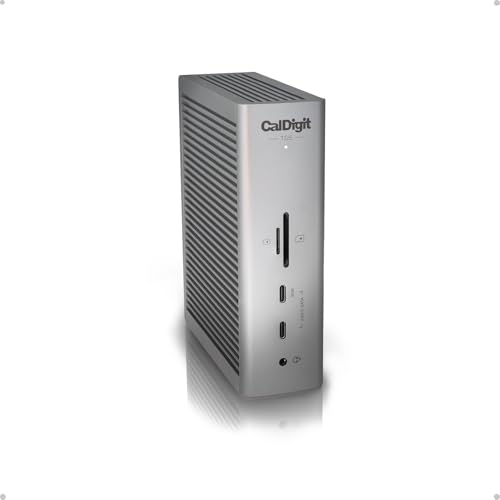
2位 CalDigit TS5 Mac向けおすすめドック

Thunderbolt 5に対応したCalDigitのドックです。Thunderbolt 5端子が4つ、USB-Aが5つ、USB-Cが5つと、今回の6台の中で端子の数がいちばん多いです。
ノートPCへの給電は最大140Wあり、MacBook Pro 16インチを充電しながら重い動画の書き出しをしても電池が減りません。8K/60Hzのモニターを2台出せるので、高解像度のモニターを並べる人にも向いています。
口コミでは、外付けSSDの読み書きが速くなったことと、スリープからの復帰でモニターが映らなくなるトラブルが少ないことがよく書かれています。1.0mのThunderboltケーブルが付属します。
気になるのは価格です。7万円を超えるので、モニター1台とキーボードをつなぐだけならここまでは必要ありません。Thunderbolt 5を積んだMacBook Proを持っていて、外付けSSDを毎日使う人におすすめのドッキングステーションです。

Thunderbolt 5端子4つと140W給電
3位 UGREEN 140W給電のThunderbolt 5

UGREENのThunderbolt 5対応ドックです。ノートPCへの給電はPD140Wで、2.5Gbpsの有線LAN、SDとmicroSDの差し込み口、3.5mmのイヤホン端子を持っています。
CalDigit TS5と同じThunderbolt 5で140W給電ができて、端子の数は少し減ります。モニターは2画面まで広げられます。NASやルーターが2.5Gbpsに対応している家なら、大きなファイルのやり取りがギガビットより速くなります。
レビューでは、電源アダプターの中にGaNを使っていて本体が熱くなりにくいこと、ケーブル1本でMacBookのすべてがつながることがよく書かれています。一方で、USB-Aが2つしかないので、USB-Aの機器が多い人は足りなく感じます。
Thunderbolt 5のドックが欲しいけれど、そこまで多くの端子を使わない人におすすめです。

2.5Gbpsの有線LANつき
4位 エレコム DST-W13 2万円台で3画面のおすすめドック

エレコムの14in1のThunderbolt 4ドックです。ノートPCの画面と合わせて4画面を同時に出せて、そのうち3画面を拡張画面として使えます。HDMIは8K/30Hzに対応しています。
職場の机で使ってみると、国内メーカーなので説明書が日本語で分かりやすく、つないだ順番に悩まずに済みました。ノートPCへの給電は96Wで、前面のUSB-Cからはスマホに30Wで充電できます。
正直、デザインは地味です。それでも、2万円台で3画面に広げられるThunderbolt 4ドックはほかに見当たりませんでした。Windowsのノートで画面を増やしたい人におすすめです。

4画面同時出力で96W給電
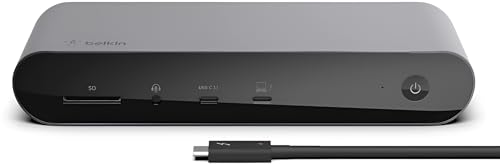
5位 Belkin 小さく置けるThunderbolt 4ドック

Thunderbolt 4端子が4つと、USB-Aが1つだけの小さなドックです。HDMIやLANは持っていません。そのかわり、Thunderbolt機器を最大6台までつなげていけます。
自分の机では、Thunderboltの外付けSSDとUSB-Cのモニターをつなぐのに使っています。端子が少ないぶん本体が小さく、モニターの下に置いてもじゃまになりません。ノートPCへの給電は96Wで、150Wの電源ユニットとThunderbolt 4ケーブルが付いてきます。
気になるのは、HDMIのモニターをつなぐには変換ケーブルが別に必要なことです。USB-Cのモニターや、Thunderbolt機器が中心の人におすすめのThunderboltドッキングステーションです。

Thunderbolt端子が4つの小型ドック
6位 DST-W07 縦置きできるThunderboltドック

エレコムのThunderbolt 4対応14in1ドックで、今回の6台の中ではいちばん安く買えます。HDMIとDisplayPortを持っていて、3画面に出せます。有線LANもあります。
マグネットで付けるスタンドが付属していて、本体を縦に立てて置けます。机の奥行きが狭い人でも、ノートPCの横に立てておけば場所を取りません。
口コミでは、端子が多いわりに値段が手ごろなことがよく書かれています。気になるのは給電が60Wまでなことで、65W以上の充電器が付いているノートPCだと、重い作業のときに充電が追いつきません。13インチ前後のノートPCを使っている人におすすめです。

スタンド付きで縦にも置ける
ドッキングステーション6台を給電と画面数で比べた一覧
| 商品 | 規格 | ノートPCへの給電 | モニター | 向いている人 |
|---|---|---|---|---|
| Belkin CONNECT Pro 12-in-1 | Thunderbolt 4 | 90W | 最大3画面(HDMI2つ) | HDMIのモニターを2台使う人 |
| CalDigit TS5 | Thunderbolt 5 | 140W | 8K/60Hzを2台 | MacBook Proで外付けSSDを使う人 |
| UGREEN Revodok 13-in-1 | Thunderbolt 5 | 140W | 2画面 | 2.5Gbpsの有線LANを使う人 |
| エレコム DST-W13 | Thunderbolt 4 | 96W | 4画面同時(3画面拡張) | Windowsで画面を増やしたい人 |
| Belkin 5-in-1 | Thunderbolt 4 | 96W | 4K/60Hzを2台 | Thunderbolt機器が多い人 |
| エレコム DST-W07 | Thunderbolt 4 | 60W | 3画面 | 13インチ前後のノートPCの人 |
ドッキングステーションを買う前に確かめたいこと
ノートPCの端子にThunderboltの稲妻マークがあるか
ノートPCのUSB-C端子の横に稲妻のマークがあればThunderbolt対応です。マークが無いUSB-C端子だと、ドックをつないでもモニターが映らなかったり、1画面だけになったりします。AMDのRyzenを積んだノートPCはUSB4端子のことが多く、Thunderbolt 4のドックとほぼ同じように使えます。
付属のケーブルは長さを変えずにそのまま使う
Thunderboltのドックは、付属のケーブルで速さが出るように作られています。家にあるUSB-Cケーブルに替えると、通信が遅くなったりモニターが映らなくなったりします。長いケーブルが欲しいときは、Thunderbolt 4や5と書かれたケーブルを選んでください。
ドッキングステーションのおすすめはノートPCで決まる
HDMIのモニターを2台つなぎたいならBelkin CONNECT Pro 12-in-1、MacBook ProでThunderbolt 5の速さを使い切りたいならCalDigit TS5、予算を2万円台に抑えて画面を増やしたいならエレコム DST-W13がおすすめです。
ノートPCの充電器のW数と、モニターの端子を先に確かめてから選ぶと、届いてから困ることがありません。
家電とガジェットを扱う編集チーム。メーカーの発表会や販売店での取材と、実際に買って使った記録をもとに記事を作っています。「売れている順ではなく、置き場所と使い方で選ぶ」が編集方針。
X(旧Twitter)