4K動画の撮影データをパソコンに移すたびに、何分も待たされていませんか。サンディスクのエクストリームプロは、読み込みも書き込みも最大2000MB/sの外付けSSDです。
私は2TBのエクストリームプロを、動画編集用のデスクトップパソコンとノートパソコンの両方で使っています。使ってみて分かったのは、つなぐ端子しだいで速さがまったく変わるということです。
このレビューでは、エクストリームプロの良かったところと気になったところ、速さを出すためのつなぎ方を紹介します。買う前に、自分のパソコンで2000MB/sが出るかどうかを確かめてみてください。
サンディスク エクストリームプロはどんな外付けSSDか
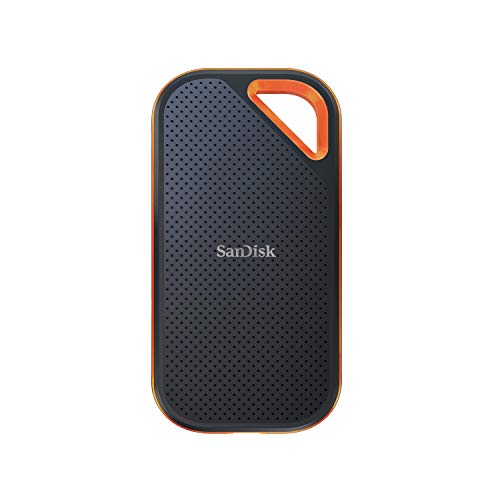
エクストリームプロは、サンディスクのポータブルSSDの中でいちばん速いモデルです。USB 3.2 Gen 2×2(20Gbps)の端子につなぐと、読み込みも書き込みも最大2000MB/sで動きます。
- 容量:1TB/2TB/4TB
- 転送速度:読み込み最大2000MB/s、書き込み最大2000MB/s
- 接続:USB 3.2 Gen 2×2(端子はUSB-C)
- 大きさと重さ:約110×57×10mm、約77.5g
- 防水防塵と耐落下:IP65の防塵防水、最大3mの落下に耐える(以前の製品はIP55と2m)
- セキュリティ:256bit AESのハードウェア暗号化とパスワード保護
- 付属品:USB-CとUSB-C、USB-CとUSB-Aのケーブル2本
- 保証:5年
本体はアルミの外装を、ゴムのような手ざわりのカバーで包んだ作りです。角にカラビナを通せる穴が開いていて、カバンのベルトにつけて持ち歩けます。
同じサンディスクには、1つ下の「エクストリーム」もあります。エクストリームは10Gbpsの接続で最大1050MB/sなので、エクストリームプロの半分くらいの速さです。
エクストリームプロを使って良かったところ
いちばん良かったのは、20Gbpsの端子につないだときのコピーの速さです。撮影データを移す時間が短くなって、編集を始めるまでの待ち時間がほとんどなくなりました。
20Gbpsの端子なら30GBのコピーが30秒かからない
デスクトップパソコンのUSB 3.2 Gen 2×2の端子につなぐと、30GBほどの撮影データが30秒かからずに移せました。以前使っていた500MB/sクラスの外付けSSDでは、同じ量に1分以上かかっていました。
測定ソフトで測ると、読み込みも書き込みも1700MB/sから2000MB/sくらいの数字が出ます。マザーボードのUSBの部品によっても変わるようで、公称の2000MB/sに届く端子と届かない端子がありました。
エクストリームプロなら4K動画を入れたまま編集できる
編集ソフトで4K動画を外付けSSDから直接読み込んでも、プレビューが止まることはほとんどありません。パソコンの中のSSDに一度コピーする手間がなくなりました。
パソコンの中のSSDの空きが少ない人ほど、この使い方はラクです。撮影データはエクストリームプロに入れたまま、編集が終わったら別のHDDに移しています。
アルミの本体で長いコピーでも熱くなりにくい
100GB近いデータを続けて書き込んでも、本体は温かくなる程度でした。触れないほど熱くなることはありません。
アルミの外装が熱を逃がす作りになっているそうです。小さい外付けSSDだと長いコピーで熱を持ちやすいので、ここは安心できました。
落としても壊れにくく雨の日も持ち歩ける
撮影のときはカメラバッグにカラビナでぶら下げています。一度、机の高さから床に落としましたが、傷がついただけで普通に使えました。
IP65の防塵防水なので、外の撮影で少し雨に当たっても困りません。ただ、水に沈めて使えるわけではないので、濡れたら拭いてから端子につないでいます。
エクストリームプロで気になったところ
気になったのは、20Gbpsの端子がないパソコンでは速さが半分になることです。値段が高いぶん、速さを出せない環境だと損をした気分になります。
MacBookでは1000MB/s前後で止まる
ノートパソコン用に持っているMacBookにつなぐと、読み込みも書き込みも1000MB/s前後でした。MacのUSB-CやThunderboltの端子は、USB 3.2 Gen 2×2の20Gbpsに対応していないためです。
Macで使うなら、1つ下のエクストリームでもほぼ同じ速さになります。正直、Macだけで使う人がエクストリームプロを選ぶ理由はあまりありません。
30GB近く書き込むと速度が1500MB/sくらいに下がる
大きなファイルを続けて書き込むと、30GBくらいを過ぎたところで速度が下がります。下がったあとも1500MB/sくらいは出ているので、待たされる感じはそれほどありません。
ただ、100GBを超える動画を一度に書き込むときは、2000MB/sのままではないと思っておいたほうがいいです。
エクストリームプロの2TBや4TBは値段が高い
エクストリームプロは、同じ容量の1000MB/sクラスの外付けSSDより値段がかなり高めです。2TBや4TBになると、パソコンの周辺機器としてはなかなか手が出しにくい値段になります。
写真や書類のバックアップが中心なら、ここまでの速さは必要ありません。何に使うかを決めてから選ぶと、余計なお金を使わずにすみます。
エクストリームプロの速さを出すつなぎ方
エクストリームプロで2000MB/sを出すには、20Gbps対応の端子に付属のケーブルで直接つなぎます。次の3つを順番に確かめてみてください。
- パソコンの仕様表で「USB 3.2 Gen 2×2」か「20Gbps」と書かれた端子を探す
- 付属のUSB-CとUSB-Cのケーブルでつなぐ
- USBハブやドックを通さず、パソコンの端子に直接つなぐ
充電用のケーブルを使うと極端に遅くなる
スマホの充電用のUSB-Cケーブルは、データの転送が480Mbpsまでのものがあります。このケーブルでつなぐと、エクストリームプロでも数十MB/sしか出ません。
ケーブルを替えるときは、10Gbpsや20Gbpsと書かれたものを選んでください。付属のケーブルは31cmほどと短いので、長いケーブルがほしい人は規格を確かめて買い足すのがおすすめです。
Thunderbolt 4でも20Gbpsで動くとは限らない
Thunderbolt 4やUSB4の端子は、USB 3.2 Gen 2×2に対応していないものが多いです。その場合、エクストリームプロは10Gbpsで動くので、1000MB/s前後になります。
デスクトップパソコンに20Gbpsの端子がないときは、USB 3.2 Gen 2×2の拡張カードを足す方法もあります。拡張カードでつなぐと、公称どおりの2000MB/s前後が出たという測定結果もあります。
エクストリームプロが向いている人と向いていない人
エクストリームプロは、20Gbpsの端子があるパソコンで動画を扱う人に向いています。端子が10Gbpsまでなら、もっと安いモデルで十分です。
エクストリームプロが向いている人
- 4K動画を外付けSSDに入れたまま編集したい人
- USB 3.2 Gen 2×2の端子があるWindowsパソコンを使っている人
- 外の撮影で持ち歩くので、防水防塵と耐落下がほしい人
- 暗号化とパスワードでデータを守りたい人
エクストリームプロが向いていない人
- MacBookなど10Gbpsまでの端子しかないパソコンで使う人
- 写真や書類のバックアップが中心の人
- できるだけ安く外付けSSDを買いたい人
向いていない人は、1つ下のエクストリームを選ぶと値段をかなり抑えられます。10Gbpsの端子ならエクストリームでも速さを使い切れます。
エクストリームプロは20Gbpsの端子がある人におすすめ
エクストリームプロは、つなぐ端子さえ合えば2000MB/s近い速さが出る外付けSSDです。20Gbpsの端子があって動画を扱うなら、使っていて速さに不満が出ることはまずありません。
一方で、MacBookや10Gbpsまでのパソコンでは速さが半分になります。買う前に、パソコンの仕様表で端子の規格を確かめておくと安心です。

20Gbpsの端子で2000MB/s近く出る
家電とガジェットを扱う編集チーム。メーカーの発表会や販売店での取材と、実際に買って使った記録をもとに記事を作っています。「売れている順ではなく、置き場所と使い方で選ぶ」が編集方針。
X(旧Twitter)