ラミネーターの電源を入れてから、温まるまで3分も4分も待つ。2本ローラーのラミネーターを使っていたころは、それが面倒で、ラミネートしたいプリントを机の端にためてしまうことがよくありました。
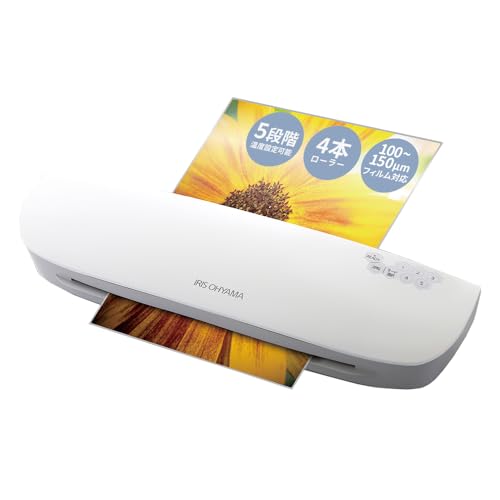
アイリスオーヤマのHSL-A343-Wは、電源を入れて約35秒で使える4本ローラーのA3ラミネーターです。名刺サイズからA3まで通せて、紙の厚さに合わせて薄紙と厚紙のモードを選べます。
家で子どものプリントや絵をラミネートしたり、知り合いのお店のメニュー表を作ったりするのに使ってきました。良かったところと気になったところを、そのまま書きます。
HSL-A343-Wはどんなラミネーターか
HSL-A343-Wは、アイリスオーヤマの高速起動ラミネーターのA3対応モデルです。ローラーが4本あり、電源を入れてから約35秒で使えるのがいちばんの特長です。
主なスペックはこちらです。
- 型番 HSL-A343-W(ホワイト)
- 対応サイズ 名刺からA3まで
- ローラー 4本
- 対応フィルム 75μm、100μm、150μm
- 最大ラミネート幅 320mm
- 最大ラミネート厚 0.6mm
- ウォームアップ 約35秒
- モード 薄紙モードと厚紙モード(温度は自動で切り替わる)
- 機能 リバース機能、約30分で電源が切れるオートオフ
- 付属品 ラミネートした紙を受けるワイヤートレイ
- サイズ 幅53.0×奥行13.2×高さ8.9cm
- 重さ 約3.1kg
- 消費電力 1400W
同じ高速起動ラミネーターのシリーズには、2本ローラーのモデルやA4までのモデルもあります。A3のポスターや掲示物を作るなら、このHSL-A343-Wを選ぶことになります。
HSL-A343-Wを使って良かったところ
いちばん良かったのは、思い立ってから1分たたずにラミネートを始められることです。待ち時間がほとんどないので、ラミネーターを使う回数がはっきり増えました。
1 電源を入れて35秒でラミネーターが使える
電源ボタンを押して、フィルムの厚さのボタンを選ぶと温め始めます。プリンターで1枚印刷して、フィルムに挟んでいるあいだに準備完了のランプがつきます。
前に使っていた2本ローラーのラミネーターは、温まるまで4分ほどかかりました。そのあいだに別のことを始めてしまい、ラミネートするのを忘れることもありました。HSL-A343-Wに替えてからは、それがなくなりました。
2 HSL-A343-Wは薄紙と厚紙のモードを選べる
フィルムの厚さのボタンとは別に、薄紙モードと厚紙モードを選べます。コピー用紙は薄紙、画用紙や写真は厚紙というように分けるだけで、温度は自動で変わります。
子どもが描いた画用紙の絵を厚紙モードと150μmのフィルムで通したところ、端が浮かずにしっかり貼り付きました。温度を自分で何度に合わせるかを考えなくていいので、ラミネーターに慣れていない家族でも使えます。
3 4本ローラーでA3でも波打ちにくい
A3のフィルムは長いので、2本ローラーだと後ろのほうで少し波打つことがありました。HSL-A343-Wは熱を加えるローラーと押さえるローラーが分かれた4本ローラーなので、A3の掲示物を通しても最後までまっすぐ仕上がります。
A4は1枚40秒ほどで出てきます。5枚続けて通しても、後のほうだけ白っぽくなることはありませんでした。
4 ワイヤートレイでラミネートした紙が反りにくい
付属のワイヤートレイを後ろに付けておくと、出てきた紙がトレイの上に乗ります。ラミネートした直後のフィルムはまだ柔らかいので、机から垂れ下がったまま冷えると反ってしまいます。
トレイがあると平らなまま冷えるので、メニュー表のように机に立てて使うものもきれいに仕上がりました。
HSL-A343-Wで気になったところ
気になったのは、本体の重さと大きさ、それに紙に合わせたモード選びです。どれも買う前に知っておけば困らないことですが、順番に書きます。
1 3.1kgのHSL-A343-Wは出し入れが重い
重さは約3.1kgあります。棚の上から片手で下ろすと少し不安になる重さです。
使うたびに押し入れから出すなら、2本ローラーの軽いモデルのほうがラクです。HSL-A343-Wは、机の上や棚の下段に出しっぱなしにできる場所があると使いやすくなります。
2 モードを間違えると小さな気泡が残る
薄いコピー用紙を厚紙モードのまま通したら、小さな気泡がいくつか残ったことがありました。紙を替えたときにモードを切り替え忘れると起きやすいです。
正直に言うと、最初はどちらのモードを選べばいいのか迷いました。コピー用紙とプリントは薄紙、画用紙と写真とはがきは厚紙と覚えておけば、まず困りません。
3 使った後のHSL-A343-Wはかなり熱くなる
続けて何枚も通すと、本体の上のほうが60℃を超えるくらい熱くなります。投入口は約3.7mmと狭く、指が入りにくい作りですが、本体の表面は熱いので注意が必要です。
子どもがいる家では、使い終わったら電源を切って、手の届かない場所で20分ほど冷ましてから片付けるのがおすすめです。
4 横幅53cmで置き場所をとる
A3の紙を通すので、横幅は53cmあります。後ろにワイヤートレイを付けると、奥にも紙が出てくる分の場所が必要です。
ノートパソコンの横に置こうとしたら、思ったより机の幅をとりました。置く場所の幅を先に測っておくと安心です。
HSL-A343-Wの使い方で迷うところ
フィルムは閉じている側から差し込み、詰まったらすぐにリバースボタンを押せば、まず失敗しません。初めて使うときに迷いやすいところを、順番に書きます。
- 電源を入れて、使うフィルムの厚さのボタンを押す
- 紙に合わせて薄紙モードか厚紙モードを選ぶ
- 紙をフィルムの真ん中に置き、フィルムの閉じている側を先にして投入口に差し込む
- 出てきた紙はワイヤートレイの上で冷ます
- フィルムが斜めに入ったり詰まったりしたら、リバースボタンを押して戻す
消費電力が1400Wあるので、ドライヤーや電子レンジと同じコンセントで同時に使うと、ブレーカーが落ちることがあります。ラミネーターを使うときは、ほかの大きな家電とは別のコンセントにつなぐと安心です。
オートオフは電源を入れてから約30分で働きます。たくさんラミネートする日は、途中で電源が切れたら入れ直してください。
HSL-A343-Wが向いている人と向いていない人
毎週のようにラミネートする人と、A3の掲示物やポスターを作る人に向いているラミネーターです。
向いている人はこんな人です。
- 思い立ったらすぐラミネートしたい人
- お店のメニュー表や会社の掲示物をA3で作る人
- コピー用紙と画用紙と写真を使い分ける人
- ラミネーターを机の上や棚に出しっぱなしにできる人
向いていない人はこんな人です。
- 年に数回しか使わず、安さを優先したい人
- 使うたびに押し入れから出して片付けたい人
- 250μmの厚いフィルムを使いたい人
年に数回だけ子どもの絵をラミネートするなら、軽くて安い2本ローラーのモデルで十分です。250μmの厚いフィルムを使いたいなら、対応している別のモデルを選ぶ必要があります。
HSL-A343-Wは毎週使う人におすすめのA3ラミネーター
HSL-A343-Wは、待ち時間の短さと4本ローラーの仕上がりで選ぶA3ラミネーターです。
電源を入れてすぐ使えて、A3でも波打ちにくく仕上がるので、ラミネートする回数が多い人ほどおすすめできます。重さと横幅は気になりますが、出しっぱなしにできる場所があれば、それほど困りません。
紙を替えたらモードを切り替えること、使った後は冷ましてから片付けること。この2つだけ気をつければ、家庭でもお店でも長く使えるラミネーターです。

35秒で温まるA3の4本ローラー
家電とガジェットを扱う編集チーム。メーカーの発表会や販売店での取材と、実際に買って使った記録をもとに記事を作っています。「売れている順ではなく、置き場所と使い方で選ぶ」が編集方針。
X(旧Twitter)