ノートパソコンに4Kモニターをつなぎたいけれど、ケーブルが何本も机に並ぶのは避けたい。そう考えて27インチの4Kモニターを探すと、DellのS2725QCがよく候補に入ってきます。
S2725QCは、USB-Cケーブル1本で映像と充電をまかなえて、120Hzでも表示できる27インチの4Kモニターです。在宅ワークでノートパソコンを毎日つなぐ人と、仕事と動画やゲームを1台で済ませたい人に向いています。
一方で、スピーカーの音やHDRの見え方には弱いところもあります。Dell S2725QCを使って分かった良いところと気になったところを、レビューとして分けて書きます。
Dell S2725QCはどんな4Kモニターか
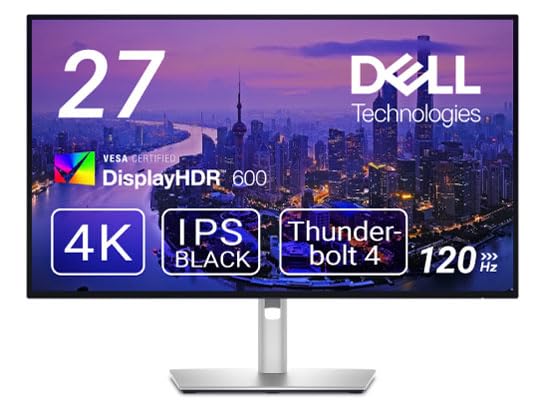
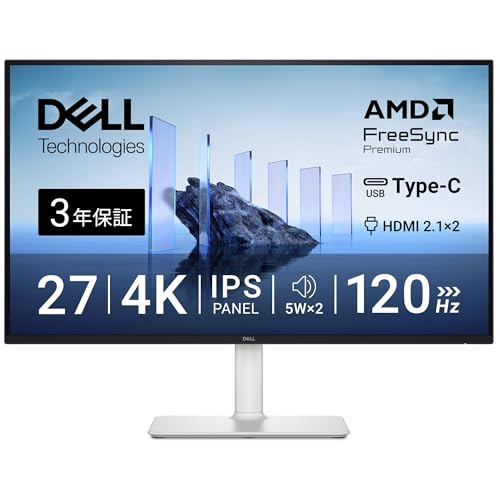
S2725QCは、Dellの「Plus」シリーズに入る27インチの4Kモニターです。家庭や小さなオフィスで使うことを考えた、Sシリーズの上位にあたるモデルです。
- 画面:27インチ IPSパネル 非光沢
- 解像度:3840×2160(4K)
- リフレッシュレート:最大120Hz(AMD FreeSync Premium対応)
- 明るさ:350cd/m²(標準)
- コントラスト比:1500対1
- 色の範囲:sRGB 99%
- 入力:HDMI 2.1が2つ、USB-C(映像入力と最大65W給電)が1つ
- USBハブ:USB-C(15W給電)が1つ、USB-Aが2つ
- スピーカー:5Wが2つ
- スタンド:高さ調整、上下の角度、左右の向き、縦回転に対応
- VESAマウント:100×100mm
- 目の負担を抑える機能:ComfortView Plus(ブルーライトを抑えるバックライト)
S2725QCがほかの27インチ 4Kモニターと違うのは、4Kのまま120Hzで動くことと、USB-Cで65Wの給電ができることです。この2つがそろっている27インチの4Kモニターは、ほかのシリーズでは上位のモデルに限られます。
本体の背面とスタンドは白っぽいシルバーで、画面の上と左右のふちは細めです。白い机や明るい部屋に置いても、黒いモニターより目立ちません。
Dell S2725QCを使って良かったところ
いちばん良かったのは、ノートパソコンをUSB-Cケーブル1本でつなぐだけで、映像と充電とUSB機器が全部使えることです。机の上に出ているケーブルが、電源ケーブルとUSB-Cの2本だけになりました。
S2725QCはUSB-C 1本で65Wまで充電できる
14インチのノートパソコンをつないで使っていますが、作業中にバッテリーが減ることはありません。モニターのUSB-Aにキーボードとマウスの受信機を差しておけば、ノートパソコンにはケーブル1本を差すだけで準備が終わります。
14インチのMacBook Proで使っている人からも、65Wの給電で問題なく充電できたという声があります。ただ、ゲーミングノートのように100Wを超える充電器を使う機種は、65Wでは充電が追いつかないことがあります。
120Hzでスクロールしても文字が読める
S2725QCを使い始めてすぐ分かったのは、ブラウザのスクロールが見やすいことです。60Hzのモニターではスクロール中に文字がぶれて読めませんでしたが、120Hzだと流しながらでも見出しが読めます。
ゲームでも120Hzを使えます。HDMI 2.1の端子が2つあるので、PS5をつないで4Kの120Hzで遊んでいるという口コミも多いです。
27インチの4Kは文字がくっきりで目が疲れにくい
Windowsの拡大率を150%にして使っています。文字の大きさはフルHDの24インチと同じくらいで、線の細かさがはっきり違います。小さな漢字の画数までくっきり見えるので、長い資料を読んでも目の疲れ方が少ないです。
画面は非光沢なので、後ろの窓の光が映り込むこともありません。sRGB 99%の発色も自然で、写真を表示しても肌の色がおかしく見えることはありませんでした。
スタンドが工具なしで組み立てられて高さも変えられる
スタンドはねじ回しを使わずに取り付けられました。箱から出して画面が映るまで、10分もかかっていません。
高さを変えられるので、モニター台を買わずに目の高さへ合わせられました。縦に回転できるので、長いWebページやコードを見るときに縦向きにして使う人もいます。
Dell S2725QCで気になったところ
気になったのは、スピーカーの音と、HDRの見え方と、Macとの相性の3つです。どれも仕事で使うぶんには困りませんが、買う前に知っておくと安心です。
S2725QCのスピーカーは音が小さめ
5Wが2つ入っていて、オンライン会議の声を聞くには十分です。ただ、音量を上げても迫力は出ず、低い音はほとんど聞こえません。
口コミでも、スピーカーの音が小さい、こもると感じる人が多いです。映画やゲームの音を楽しみたい人は、別にスピーカーかヘッドホンを用意するのがおすすめです。
HDRはあまり過信しないほうがいい
S2725QCはHDR10に対応していますが、明るさは350cd/m²です。HDRをオンにすると、暗い場面がつぶれて見えにくくなりました。
個人的には、HDRはオフにしたほうが見やすいと感じます。HDRの映像をきれいに見たい人には、もっと明るいモニターのほうが向いています。
Macから明るさや音量を変えられない
Macにつなぐと、Macのキーボードからモニターの明るさや音量を変えられません。モニター本体の裏にあるボタンで変えるか、Macに別のアプリを入れる必要があります。
Macで使っている人からは、59.94Hzのような細かいリフレッシュレートを選ぶのにもアプリが必要だったという声がありました。Macだけで使うなら、Mac向けのモニターも比べてみてください。
左側のUSB端子が少し出っ張る
画面の左下にUSBの端子があり、USBメモリを差すときは手が届きやすくて助かります。ただ、差したままにすると横から見て出っ張りが気になります。
USBの速さは5Gbpsなので、大きなファイルを外付けSSDとやり取りするときは、パソコンに直接差したほうが速いです。
Dell S2725QCを使い始めるまでの設定
届いたら、次の5つを順番にやれば、その日から見やすい状態で使えます。どれも数分で終わります。
- スタンドを本体の背面にはめて、カチッと音がするまで押し込む
- パソコンとUSB-Cケーブルでつなぎ、電源ケーブルを差す
- Windowsは「ディスプレイ設定」で拡大率を150%にする
- 同じ画面のリフレッシュレートを120Hzに変える
- モニターのメニューで、目の疲れが気になるならComfortView Plusをオンにする
リフレッシュレートは、つないだだけでは60Hzのままのことがあります。120Hzに変えておかないと、スクロールのなめらかさが60Hzのモニターと変わらないので気をつけてください。
Dell S2725QCが向いている人と向いていない人
ノートパソコンをつないで毎日仕事をする人には、とても向いている4Kモニターです。反対に、音やHDRの映像を重視する人には物足りなさが残ります。
| 向いている人 | 向いていない人 |
|---|---|
| ノートパソコンをUSB-C 1本でつなぎたい人 | 100W以上の充電器を使うノートパソコンの人 |
| 仕事もゲームも120Hzで使いたい人 | HDRの映像をきれいに見たい人 |
| 文字をくっきり表示して長時間読みたい人 | モニターのスピーカーで音楽を聴きたい人 |
| モニター台を買わずに高さを合わせたい人 | 写真の色を印刷物と正確に合わせたい人 |
写真の色合わせが仕事の人は、工場で色を調整して出荷しているモニターのほうが向いています。S2725QCは、色合わせより毎日の作業のしやすさを重視したモデルです。
S2725QCはノートパソコンを毎日つなぐ人向け
Dell S2725QCは、USB-Cの65W給電と、4Kで120Hzの表示が1台でそろう27インチの4Kモニターです。ノートパソコンをつなぐだけで仕事を始められて、文字もくっきり読めるところが、使っていていちばん満足している点です。
スピーカーとHDRは割り切りが必要ですが、仕事に使うならどちらもほとんど困りません。初めて4Kモニターを買う人は、まずS2725QCを基準にして、足りないところがあるか考えてみるのがおすすめです。

USB-C 1本で65W給電と120Hz表示
元々は充電式のポータブル電源や電動工具分野の専門アドバイザー。現在はキッチン家電や生活家電、カー用品まで幅広く担当しています。「毎日使うものほど、扱いやすさで選ぶ」が持論。
X(旧Twitter)