ノートPCを机に戻すたびに、モニターのケーブル、充電器、USBの機器を1本ずつ挿し直す。家で仕事をするようになってから、この作業が毎朝の小さな手間になっていました。
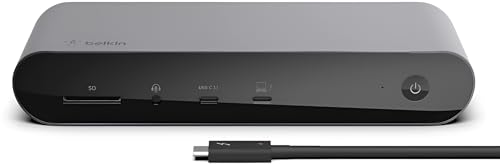
BelkinのCONNECT Pro 12-in-1は、Thunderbolt 4のケーブル1本で、モニター2台と有線LAN、USB機器、ノートPCの充電をまとめてつなげるドッキングステーションです。HDMIが2つあるので、手持ちのHDMIモニターを変換アダプターなしで並べられます。
自宅の机で、14インチのWindowsノートとMacBook Airをつなぎ替えながら使ってきました。良かったところと気になったところを、そのまま書きます。
CONNECT Pro 12-in-1はどんなドックか
CONNECT Pro 12-in-1は、Belkinが出しているThunderbolt 4対応のドッキングステーションです。ケーブル1本で12個の端子が使えて、ノートPCへ最大90Wで給電しながら、4Kのモニター2台に60Hzで出せます。
主なスペックはこちらです。
- 型番 INC006qcSGY
- 規格 Thunderbolt 4(最大40Gbps)
- 端子 Thunderbolt 4が2つ(ノートPC側1つと周辺機器側1つ)
- 映像 HDMI 2.0が2つ
- USB USB-C 3.1 Gen 2が1つ(PD 3.0対応)、USB-A 3.1が2つ、USB-A 2.0が2つ
- そのほか SDカードの差し込み口、ギガビットの有線LAN、イヤホンとマイクの端子
- 映像の出し方 1台なら最大8K/30Hz、2台なら最大4K/60Hz、3台は対応するノートPCだけ
- ノートPCへの給電 最大90W
- 付属品 120Wの電源ユニット、0.8mのThunderbolt 4ケーブル
- サイズ 幅200×奥行73.2×高さ33.9mm
- 対応OS Windows 10 RS3以降、macOS Big Sur以降、USB-CのiPad
同じBelkinのThunderbolt 4ドックには、端子を5つに絞った5-in-1もあります。HDMIのモニターをそのままつなぎたいなら、このCONNECT Pro 12-in-1のほうを選ぶことになります。
CONNECT Pro 12-in-1を使って良かったところ
いちばん良かったのは、ノートPCに挿すケーブルが1本になり、机に座ってすぐに2画面で仕事を始められることです。挿し直しの手間がなくなったので、ノートPCを持ち出す回数も気にならなくなりました。
1 HDMIのモニター2台を変換なしでつなげる
手持ちのモニターは2台ともHDMIだけでした。CONNECT Pro 12-in-1はHDMIが2つあるので、モニターのケーブルをそのまま挿すだけで2画面になりました。
Thunderboltのドックは、映像の端子がThunderboltやDisplayPortだけのモデルも多いです。その場合はUSB-CからHDMIへの変換ケーブルを買い足すことになるので、ここで手間とお金がかからないのは助かりました。
2 ノートPCの充電がCONNECT Pro側で済む
14インチのWindowsノートは、付属の充電器が65Wです。ドックから最大90Wで給電できるので、2画面で動画編集ソフトを開いていても電池はずっと100%のままでした。
ノートPCの充電器をかばんに入れっぱなしにできるのも良かったところです。家用と持ち出し用で充電器を2つ買う必要がなくなりました。
3 SDカードとイヤホンを前から挿せる
前面にSDカードの差し込み口とUSB-C、イヤホンとマイクの端子があります。カメラのSDカードを抜き差しするとき、ドックの裏に手を回さなくて済みます。
SDカードの読み込みは、カードの公称値に近い速さが出ていました。数百枚の写真をまとめて取り込んでも、USBのカードリーダーを別に挿していたころより待ち時間が短く感じました。
4 CONNECT Proの有線LANでWeb会議が安定
仕事部屋はルーターから遠く、Wi-FiでのWeb会議は映像がときどき止まっていました。ドックのLAN端子にケーブルを1本挿すだけで有線LANになり、会議中に止まることはほとんどなくなりました。
CONNECT Pro 12-in-1で気になったところ
気になったのは、無印チップのMacBook Airでは2画面にできないことと、USB-Aの半分が古い規格のUSB 2.0なことです。買う前に知っておけば困らないことですが、知らずに買うと戸惑います。
1 M1やM2の無印チップのMacでは外部モニターが1台まで
MacBook Air(M2)をつないだとき、HDMIのモニターは1台しか映りませんでした。これはドックではなくMacの決まりで、M1からM3の無印チップは外部モニターが1台までです。
M1 ProやM1 MaxのMacBook Proなら、HDMIとThunderbolt 4の端子を1つずつ使えば2台に出せます。MacでHDMIを2つとも使って2台に出すことはできないので、ここは注意してください。
2 USB-Aのうち2つはUSB 2.0
USB-Aは4つありますが、10GbpsのUSB 3.1は2つだけで、残りの2つはUSB 2.0です。キーボードやマウスの受信機なら2.0でも困りません。
ただ、USB-Aの外付けSSDやHDDを2.0の端子に挿すと、コピーにかなり時間がかかります。外付けSSDはUSB 3.1の端子か、周辺機器側のThunderbolt 4端子に挿すようにしましょう。
3 140Wが必要なノートPCには給電が足りない
給電は最大90Wです。16インチのMacBook Proやゲーミングノートのように、140Wの充電器が付いているノートPCだと、重い作業の最中に電池が少しずつ減ります。
また、ドックにたくさんの機器をつなぐと、ノートPCへの給電が下がることがあるとメーカーも案内しています。正直、ここは最初は気づきませんでした。大きい電力が必要なノートPCを使う人は、140W給電のドックも比べてみてください。
CONNECT Pro 12-in-1の使い方で迷うところ
ノートPCとつなぐのは、背面にある「ノートPC用」のThunderbolt 4端子だけです。もう1つのThunderbolt 4端子は周辺機器用なので、ここに挿すと充電も映像も動きません。
- 付属の120W電源ユニットをドックにつないで、コンセントに挿す
- 付属のThunderbolt 4ケーブルで、ドック背面のノートPC用端子とノートPCをつなぐ
- HDMIのモニターを背面のHDMI端子に挿す
- Windowsなら「ディスプレイ設定」で、画面を「拡張する」に切り替える
付属のケーブルは0.8mと短めです。ノートPCをドックから離して置きたいときは、Thunderbolt 4と書かれたケーブルを別に用意してください。家にあるUSB-Cケーブルに替えると、モニターが映らなくなることがあります。
CONNECT Proが向いている人と向いていない人
HDMIのモニター2台をWindowsのノートPCでつなぎたい人に、CONNECT Pro 12-in-1は向いています。反対に、外部モニターが1台までのMacを使っている人や、140Wの給電が必要な人には合いません。
| 向いている人 | 向いていない人 |
|---|---|
| HDMIのモニターを2台そのまま使いたい | M1からM3の無印チップのMacで2画面にしたい |
| 65Wから90Wの充電器のノートPCを使っている | 140Wの充電器が必要なノートPCを使っている |
| Web会議を有線LANでつなぎたい | USB-AのSSDを何台も同時に使う |
| SDカードをよく抜き差しする | ドックを持ち歩きたい |
本体は幅20cmあり、電源ユニットも別に付きます。持ち歩くならUSB-Cハブのほうが向いています。机に置いたままにして、ノートPCだけを持ち出す使い方に合うドックです。
CONNECT ProはHDMIで2画面にしたい人におすすめ
CONNECT Pro 12-in-1は、HDMIのモニター2台と有線LAN、USB機器をケーブル1本にまとめたい人におすすめのThunderbolt 4ドックです。電源ユニットとThunderbolt 4ケーブルが付いているので、届いたその日に使い始められます。
買う前に確かめたいのは、ノートPCの充電器が90W以下かどうかと、Macなら外部モニターを何台出せるチップかどうかの2つです。この2つに当てはまれば、机の上のケーブルはかなり減ります。

HDMI2つで変換なしの2画面
家電とガジェットを扱う編集チーム。メーカーの発表会や販売店での取材と、実際に買って使った記録をもとに記事を作っています。「売れている順ではなく、置き場所と使い方で選ぶ」が編集方針。
X(旧Twitter)